La sezione Mappatura attributi, disponibile da FastBay 6.9.4, permette di abbinare gli attributi delle combinazioni PrestaShop ai nomi e ai valori previsti da eBay. È utile, ad esempio, quando nel catalogo utilizzi una taglia come “Medium” e nella categoria eBay il valore corrispondente è “M”.
La mappatura viene utilizzata nella preparazione dei dati da inviare a eBay: i nomi e i valori degli attributi nel catalogo PrestaShop restano invariati. La configurazione dipende dal negozio, dal marketplace e dalla categoria eBay selezionati e riguarda i prodotti che utilizzano quel gruppo attributi nella categoria di destinazione.
Perché è importante: le nuove regole eBay sulle taglie
Per le categorie abbigliamento e calzature, eBay richiede taglie scelte tra i valori accettati per la categoria e per il sito eBay su cui vendi. Una taglia personalizzata nel tuo negozio può quindi richiedere un’associazione al valore corrispondente su eBay.
La comunicazione eBay Developer Program utilizzata per questo aggiornamento indica il seguente calendario di applicazione:
| Data | Siti eBay / inserzioni interessati |
|---|---|
| 31 agosto 2026 | Francia, Italia e Spagna |
| 8 settembre 2026 | Regno Unito, Canada e Germania |
| 15 settembre 2026 | Australia |
| 22 settembre 2026 | Stati Uniti |
| 20 ottobre 2026 | Tutte le inserzioni con varianti a livello globale, nelle categorie interessate |
Le inserzioni con varianti, indicate da eBay anche come MSKU, permettono di scegliere più taglie o colori nella stessa inserzione. Se vendi su eBay Italia, non attendere il 20 ottobre per controllare le taglie: il calendario prevede già l’applicazione dal 31 agosto.
Secondo la stessa comunicazione, con l’entrata in vigore delle regole:
- le nuove inserzioni e gli aggiornamenti con taglie non accettate vengono bloccati;
- le inserzioni già presenti con taglie non conformi vengono nascoste sul sito eBay finché la taglia non viene corretta.
Non fare affidamento sulla correzione automatica delle taglie da parte di eBay. Anche se alcuni valori sono già stati convertiti, occorre controllare i dati inviati dal negozio. Per scegliere la taglia appropriata consulta la guida eBay alle taglie (in inglese).
Cosa devi fare nel tuo negozio
- Verifica la versione di FastBay: per questa funzione occorre la versione 6.9.4 o successiva.
- Controlla abbigliamento e calzature per ciascun sito eBay su cui vendi, comprese le inserzioni già pubblicate.
- Scarica i dati eBay aggiornati e associa le taglie seguendo i passaggi qui sotto.
- Completa le eventuali informazioni richieste insieme alla taglia, ad esempio il tipo di taglia.
- Sincronizza e verifica prima un prodotto rappresentativo, poi procedi con gli altri prodotti interessati e controlla l’esito.
Non è necessario rinominare tutte le taglie nel catalogo PrestaShop. Devi però controllare ogni categoria eBay utilizzata: la stessa taglia può avere opzioni diverse tra categorie o paesi.
Prima di iniziare
- Apri la configurazione di FastBay e seleziona il negozio e il marketplace su cui vuoi lavorare.
- Associa almeno una categoria del sito a una categoria eBay finale, cioè una categoria in cui pubblicare i prodotti. Per la procedura consulta Mapping categorie prodotti.
- Verifica che in PrestaShop esistano il gruppo attributi da utilizzare, ad esempio Taglia, e i relativi valori delle combinazioni.
Se non sono presenti categorie mappate per il marketplace corrente, FastBay mostra un avviso: completa l’associazione nel tab Categorie, quindi torna in Mappatura attributi.
1. Scarica i dati aggiornati da eBay
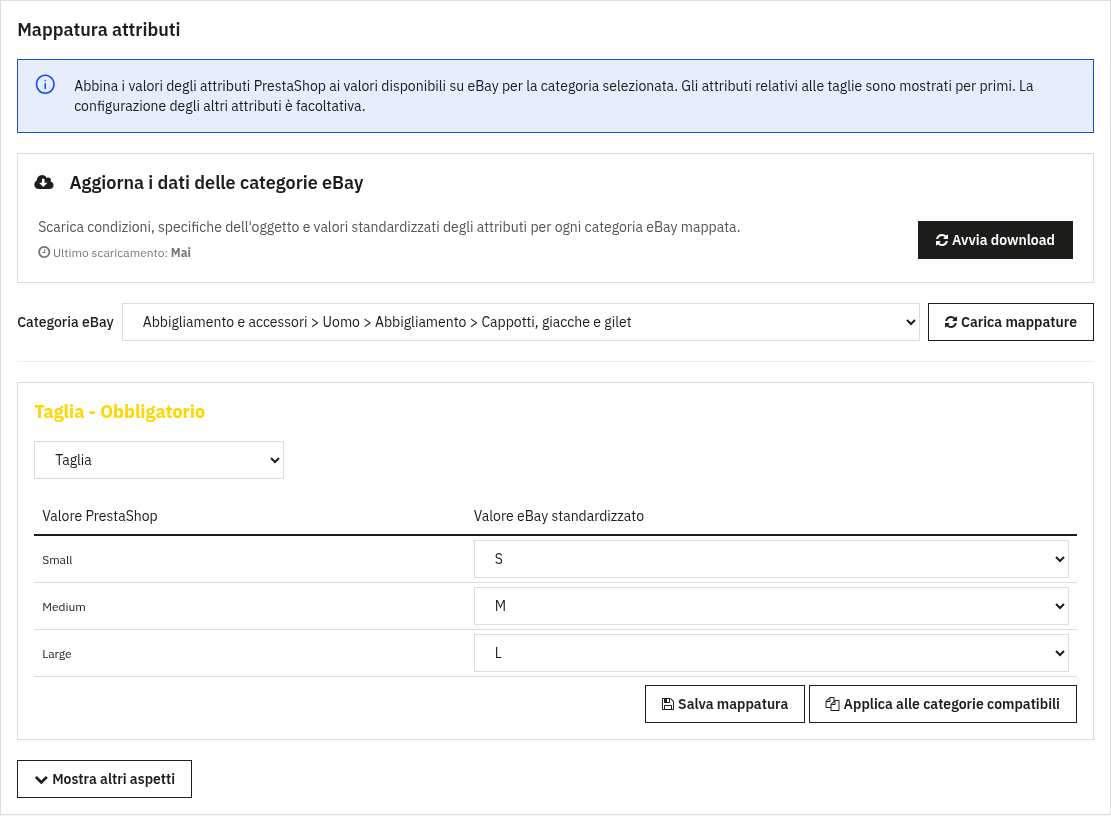
Nel menu di FastBay apri Mappatura attributi. Nel pannello Aggiorna i dati delle categorie eBay clicca su Avvia download e attendi il completamento.
Il download recupera condizioni, specifiche dell’oggetto e valori standardizzati degli attributi per tutte le categorie eBay mappate. Puoi controllare la percentuale di avanzamento, il numero di categorie elaborate e la data dell’ultimo scaricamento.
2. Scegli la categoria eBay
Nel campo Categoria eBay seleziona la categoria di destinazione. L’editor si carica alla selezione; il pulsante Carica mappature permette di ricaricarlo.
FastBay mostra per primi gli aspetti riconosciuti come taglie. Per “aspetto” si intende una specifica eBay, ad esempio Taglia o Colore. In questa sezione compaiono solo gli aspetti utilizzabili per le varianti e dotati di valori predefiniti scaricati da eBay. Il nome e le opzioni possono cambiare in base alla categoria e al marketplace.
Gli aspetti richiesti da eBay riportano l’indicazione Obbligatorio. Per accedere agli altri disponibili clicca su Mostra altri aspetti.
3. Associa il gruppo attributi e i valori
- Nel riquadro della specifica eBay da configurare, apri Scegli un gruppo attributi e seleziona il gruppo PrestaShop corrispondente.
- Controlla i valori elencati nella colonna Valore PrestaShop.
- Per ciascuna riga scegli il valore corrispondente nella colonna Valore eBay standardizzato.
- Se compare la colonna Valido con, verifica anche i requisiti indicati prima di procedere.
- Clicca su Salva mappatura nel riquadro e attendi il messaggio Mappatura salvata.
Quando un valore PrestaShop coincide con un’opzione eBay, ignorando maiuscole/minuscole e differenze negli spazi, il modulo può preselezionarla. Controlla comunque le proposte e salva ogni riquadro modificato prima di cambiare categoria o ricaricare l’editor.
Esempio: mappare una taglia
Supponiamo che il gruppo Taglia del negozio contenga i valori “Small”, “Medium” e “Large” e che la categoria eBay offra le opzioni “S”, “M” e “L”. Seleziona il gruppo Taglia nel riquadro della taglia eBay e imposta:
| Valore PrestaShop | Valore eBay standardizzato |
|---|---|
| Small | S |
| Medium | M |
| Large | L |
Dopo il salvataggio, FastBay utilizzerà il nome della specifica eBay e i valori associati quando preparerà i dati del prodotto. Nel negozio le taglie continueranno a chiamarsi Small, Medium e Large.
Come leggere “Valido con”
Alcuni valori eBay sono utilizzabili soltanto insieme a determinate altre specifiche. La colonna Valido con, quando presente, mostra questi vincoli e si aggiorna quando scegli un valore diverso.
La mappatura della taglia non compila automaticamente le specifiche da cui dipende. Configura anche i dati richiesti, usando gli attributi appropriati oppure i valori fissi eBay nella sezione Specifiche / Condizioni. Se uno stesso requisito ammette più valori, ne basta uno; se sono richieste più specifiche, occorre soddisfarle tutte.
Ad esempio, se per la taglia L compare il requisito Size Type: Regular, occorre indicare anche quel tipo di taglia, purché descriva correttamente il prodotto. È un esempio: usa sempre i nomi e i valori mostrati per la tua categoria.
Durante la sincronizzazione FastBay controlla tali dipendenze. Se mancano i dati necessari, il prodotto non viene inviato e viene segnalato quale valore richiede ulteriori specifiche.
Applica alle categorie compatibili
Per riutilizzare una configurazione clicca su Applica alle categorie compatibili nel relativo riquadro. Il comando salva prima la mappatura corrente, poi cerca tra le altre categorie mappate dello stesso negozio e marketplace quelle che hanno:
- una specifica con lo stesso nome, utilizzabile per le varianti;
- tutti i valori eBay che hai associato;
- gli stessi vincoli per quei valori.
Occorre aver associato almeno un valore. Al termine, FastBay indica quante categorie sono state aggiornate e quante, tra quelle esaminate, sono state ignorate.
Attenzione: la copia sostituisce il gruppo e le associazioni già configurati per quella specifica nelle categorie compatibili. Prima di utilizzarla, verifica che la stessa corrispondenza sia adatta ai prodotti delle categorie interessate.
Valori non mappati e modifiche successive
Per le taglie soggette alle nuove regole, lasciare un valore non mappato non garantisce che eBay lo accetti. Se la taglia del negozio è diversa da quelle proposte, associa il valore corretto prima di sincronizzare.
Non mappato non significa che la variante verrà esclusa dall’invio. Se il gruppo è associato, ma manca la corrispondenza del singolo valore, FastBay cerca un valore eBay equivalente ignorando maiuscole/minuscole e differenze negli spazi. Se non lo trova, mantiene il valore PrestaShop. Se manca anche l’associazione del gruppo, vengono mantenuti nome e valore originali.
Per rimuovere una corrispondenza esplicita, scegli Non mappato sulla riga e salva il riquadro. Il comportamento appena descritto resta attivo; un valore equivalente può quindi essere nuovamente proposto al caricamento.
Quando aggiungi nuove taglie al catalogo o aggiorni i dati eBay, ricontrolla le associazioni. Un valore salvato che eBay non propone più non viene più usato come conversione: il modulo torna alla ricerca di un equivalente o al valore originale. L’accettazione di quest’ultimo dipende dalle regole eBay della categoria.
La taglia esatta non è disponibile: come procedere
Scegli tra i valori consentiti quello che rappresenta meglio il prodotto. Se serve, aggiungi la taglia riportata sull’etichetta, le misure e le indicazioni sulla vestibilità nella descrizione, nelle foto o nelle altre specifiche appropriate. Per le scarpe controlla anche il sistema di taglie, ad esempio EU, UK o US: lo stesso numero non indica necessariamente la stessa misura. La guida eBay alle taglie contiene indicazioni per questi casi.
Salvataggio e sincronizzazione
Salva mappatura registra la configurazione in FastBay; non avvia la pubblicazione o l’aggiornamento delle inserzioni. Esegui poi la normale sincronizzazione dei prodotti interessati, scegliendo un’operazione che invii i dati delle varianti: un aggiornamento limitato a prezzi e quantità non è sufficiente per trasferire queste modifiche.
Le associazioni vengono utilizzate anche negli invii di più prodotti insieme. Verifica il risultato della sincronizzazione e le varianti dell’inserzione eBay.
Come aggiornare le inserzioni già pubblicate
Il solo aggiornamento del modulo o il salvataggio delle mappature non corregge le inserzioni già presenti su eBay. Dopo aver configurato le taglie, aggiorna i prodotti interessati tramite FastBay e verifica su eBay che i valori siano corretti e l’inserzione risulti visibile.
Inizia dalle inserzioni di abbigliamento e calzature segnalate da eBay, poi controlla le altre della stessa categoria. Se hai scelto una categoria eBay specifica per un singolo prodotto, verifica le associazioni per quella categoria di destinazione.
Questa funzione non comprende una ricerca automatica delle inserzioni non conformi né un comando dedicato che le corregga tutte. Se un aggiornamento viene rifiutato, leggi il messaggio restituito, correggi i dati indicati e ripeti la sincronizzazione.
Problemi frequenti
- La categoria non compare: controlla il negozio e il marketplace selezionati e completa la mappatura nel tab Categorie.
- Non vengono trovati aspetti con valori predefiniti: usa SCARICA E AGGIORNA nell’avviso oppure Avvia download. Se il risultato non cambia, la categoria potrebbe non offrire aspetti idonei a questo editor.
- Non viene riconosciuta una taglia: apri Mostra altri aspetti, se disponibile, e controlla le specifiche proposte per la categoria.
- Impossibile salvare la mappatura: verifica di aver selezionato un gruppo valido e valori presenti nell’elenco aggiornato di eBay.
- Il gruppo attributi è associato a più aspetti di variazione eBay: verifica le associazioni nella categoria ed evita di assegnare lo stesso gruppo a più aspetti di variazione.
- Un valore eBay richiede altre specifiche: controlla Valido con e completa i dati richiesti prima di ripetere la sincronizzazione.
Per configurare gli altri dati dell’inserzione consulta anche Specifiche e condizioni oggetto. Le associazioni agli attributi si gestiscono nel nuovo tab Mappatura attributi; il selettore della sezione Specifiche / Condizioni può mostrarle come “Non mappato” anche quando sono presenti. Verificale nel tab dedicato.